Tutorial Java Bahasa Indonesia PDF


Tutorial Java – Bahasa pemprograman Java pada awalnya dibuat oleh James Gosling pada tahun 1995 sebagai bagian dari Sun Microsystem Java Platform. Sintaks Java banyak diturunkan dari C dan C++ tetapi lebih sederhana, ketat dan umumnya mempunyai akses ke OS yang lebih terbatas. Hal ini karena Java ditujukan sebagai bahasa pemprograman yang cukup sederhana untuk dipelajari dan mudah dibaca.
Aplikasi Java ditulis sebagai file berekstensi .java yang dicomplai menjadi .class .file .class ini adalah bytecode yang bisa jalankan di semua Java Virtual Machine, tidak peduli apapun OS-nya ataupun arsitektur processornya. Java adalah bahasa yang ditujukan untuk semua kebutuhan, concurent, berbasis class, object oriented serta didesain agar tidak tergantung terhadap lingkungan dimana aplikasi dijalankan (OS dan processor).
Java mempunyai empat prinsip penting yang dijadikan sebagai tujuannya, keempat prinsip ini adalah:
1. Java harus “sederhana, object oriented dan mudah dimengerti”
2. Java harus “kuat dan aman”
3. Java harus “netral terhadap aristektur system (OS, processor) dan bisa jalan di manapun”
4. Java harus bisa dijalankan dengan “kinerja tinggi”
5. Java harus “interpreted, threaded dan dinamis”
Dengan kelima prinsip di atas, java mempunyai popularitas yang sangat tinggi terutama di dunia enterprise application. Dimana semua prinsip di atas sangat cocok untuk jenis aplikasi ini. Industri yang mempunyai budget tinggi untuk IT seperti perbankan dan telekomunikasi menggunakan Java secara ekstensif. Banyak aplikasi dengan skala raksasa dibangun menggunakan platform Java.

Netbeans Java Desktop Application Tutorial PDF

Kali ini saya akan berbagi ebook/tutorial dari  Ifnu Bima (ifnubima.org) yaitu: “Java Dekstop” Aplikasi POS Berarsitektur Three Tier Menggunakan Swing, Hibernate dan Spring. Buku ini berisikan 290an halaman lebih dan silahkan dibagikan (bentuk pdf pastinya), asal jangan digunakan untuk kepentingan komersil ya!!(pesan pengarangnya). Berikut isi ringkasan dari halaman buku Java Dekstop, yaitu:
Bab1 membahas tentang Java Fundamental, bab ini dibagi menjadi dua bagian besar: belajar sintaks java dan belajar OOP menggunakan java. Di dalam bab ini juga dibahas tentang java 5 language enhancement yang mencakup beberapa perubahan fundamental di dalam sintaks java.
Bab2 membahas tentang tools yang kita gunakan, Netbeans.  Bagaimana membuat project, menambahkan library, menambahkan library ke pallete, menggunakan editorBab 2 membahas tentang tools yang kita gunakan, NetBeans. Bagaimana membuat project,
menambahkan library, menambahkan library ke pallete, menggunakan editor dan debugger, dan seterusnya. Penguasaan akan IDE diperlukan untuk menaikkan produktiftas, tanpa penguasaan IDE yang baik, produktiftas tinggi susah untuk dicapai.
Bab 3 membahas tentang koneksi ke database menggunakan JDBC. Di bab ini mulai dibahas tentang design-pattern dalam membuat kode. DAO dan Service adalah design-pattern sangat penting dalam akses database. Dilanjutkan dengan membahas ORM, Hibernate dan Spring untuk akses data. Dengan menggunakan Hibernate, produktiftas programmer menjadi meningkat
drastis dibanding menggunakan JDBC murni. Spring digunakan sebagai “lem” untuk merekatkan berbagai macam komponen aplikasi, termasuk nanti digunakan sebagai tulang punggung arsitektur three tier.
Bab 4 membahas tentang Swing dan komponen-komponenya. Dibahas juga pattern MVC yang digunakan komponen Swing dalam mengolah dan menampilkan data.
Bab 5 membahas bagaimana membuat aplikasi POS. Dimulai dari membuat halaman master, dilanjutkan dengan membuat halaman pembelian dan penjualan. Bab 6 membahas bagaimana membuat report dengan JasperReport. Di dalamnya termasuk juga teknik mengcompile report yang dibuat secara otomatis menggunakan ant script bawaan dari NetBeans.
Bab 7 membahas bagaimana mengimplentasikan arsitektur three tier menggunakan Spring Remoting.
Bab 8 merupakan bab terakhir yang membahas bagaimana membuat installer menggunakan IzPack, sehingga aplikasi mudah didistribusikan dengan adanya fle installer. Pembaca bisa langsung meloncat ke Bab 3 kalau merasa sudah mempunyai dasar-dasar
pengetahuan sintaks java maupun OOP. Pembaca juga bisa melewati bab 4 kalau sudah mengetahui dasar-dasar komponen Swing.
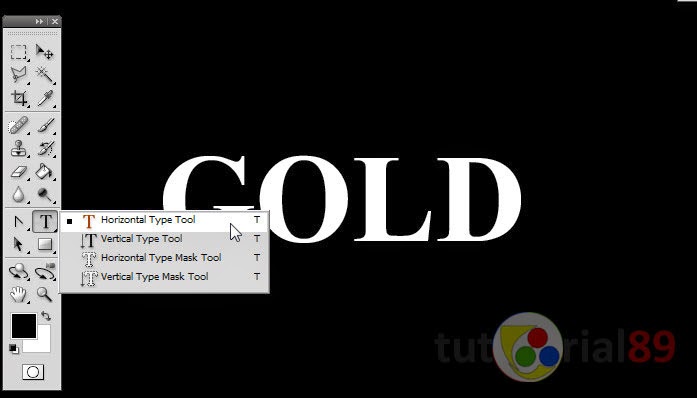

Cara membuat tulisan efek gold dengan photoshop

1. Silahkan sobat buka photoshop sobat dan buatlah layar kerja baru dengan klik CTRL+Nsilahkan atur ukurannya sesuka sobat. disini saya menggunakan ukuran 700 x 400 pixel

2. Buatlah tulisan dengan menggunakan horizontal type tool (T) di sini saya menulisGOLD dengna jenis huruf times new roman bold
Cara membuat tulisan efek gold dengan photoshop
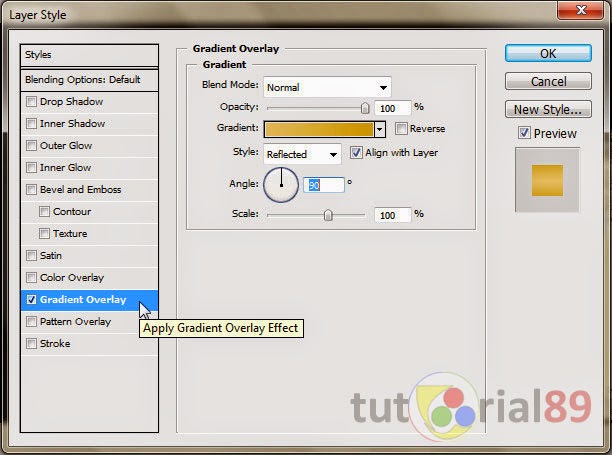
3. Doble klik layer Gold (layer tulisan) sehingga muncul layer style kemudian klik gradient overlay aturlah seperti pada gambar berikut ini. trik ini sama seperti pada tutorialmembuatwarna teks lebih dari sati di photoshop
Cara membuat tulisan efek gold dengan photoshop

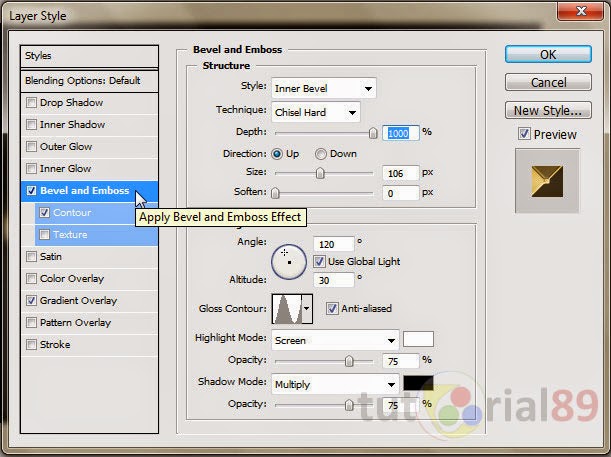
4. Masih di pengaturan layer style namun sekarang klik Bevel and emmbos kemudian atur seperti gambar berikut ini.
Cara membuat tulisan efek gold dengan photoshop

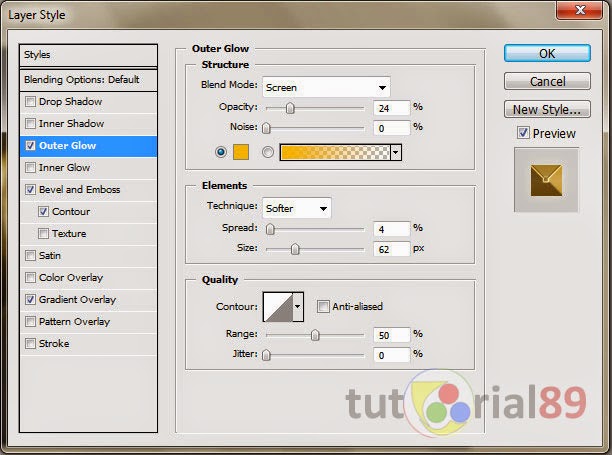
5. Tambahkan juga effek outer glow supaya terlihat ada cahayanya. Aturlah seperti gambar berikut ini.
Cara membuat tulisan efek gold dengan photoshop

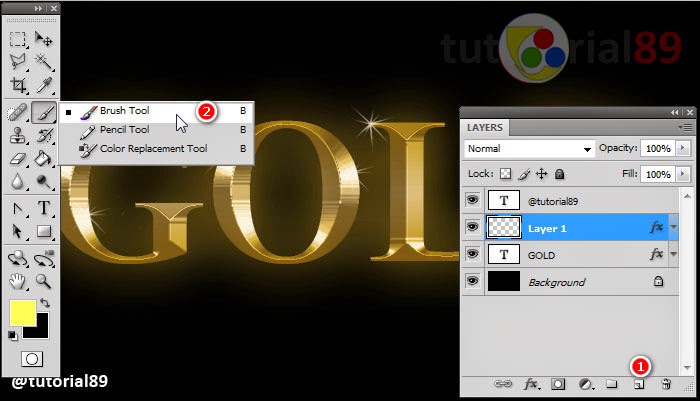
6. Untuk menambahkan efek kilauan, sobat bisa menambahkan brushe cahaya pada tempat-tempat yang diperlukan. Namun sebelumnya silahkan buat dulu layer baru untuk menyimpat tempat brush cahaya
Cara membuat tulisan efek gold dengan photoshop

Sampai disini sobat sudah selesai membuat tulisan efek gold. Dan hasil akhirnya menjadi seperti gambar di bawah iniSobat  Semoga bermanfaat

Cara membuat tulisan efek gold dengan photoshop
Sebelum sobat menutup Artikel Cara membuat tulisan efek gold dengan photoshop ini, mohon berikan masukannya di kolom komentar. Apa kekurangan dan kelebihan Artikel Cara membuat tulisan efek gold dengan photoshop ini?, supaya saya bisa terus belajar untuk memberikan yang terbaik. Jika sobat merasa artikel ini bermanfaat, jangan lupa untuk mengKLIK tombol share :)Berbagi itu indah loh...

CARA MEMBUAT TULISAN EFEK CENTER 3D DENGAN PHOTOSHOP


Tutorial photoshop | “Membuat tulisan efek center 3D dengan photoshop” judul artikel yang saya pilih untuk tutorial photoshop kali ini. Entahlah mungkin itu tidak terlalu jelek untuk sebuah judul artikel.

Coba saya akan sedikit terangkan apa maksud dari membuat tulisan efek center 3D itu. Membuat tulisan efek center 3D adalah sebuah efek tulisan yang dibuat dengan menggunakan photoshop berbentuk tulisan dengan efek 3 Dimensi yang di pandang dari sudut pandang center atau tengah. Kurang lebih seperti itulah penjelasan singkatnya. Untuk lebih jelasnya, coba sobat langsung lihat gambar tulisan dibawah ini. Yang merupakan dari hasil akhir tutorial yang akan saya share sebentar lagi,
 Cara membuat tulisan efek center 3D dengan photoshop

Jika sobat tertarik untuk membuat tulisan dengan efek center 3 Dimensi seperti diatas, silahkan langsung saja ikuti step by step tutorial photoshop berikut ini. Langsung dipraktekan yah supaya bias tahu hasil akhirnya. J

Cara membuat tulisan efek center 3D dengan photoshop

1. Pastikan sobat memiliki photoshop di computer sobat, karena efek center 3D ini saya buat dengan menggunakan photoshop. Klik Ctrl+N untuk membuat lembar kerja baru. Kemudian silahkan atur ukuran lembar kerjanya. Sebagai contoh saya mengisinya dengan ukuran 900 x 600 pxl

2. Tuliskan kata atau kalimat yang akan diberi efek center 3D. sobat bisa menggunakanhorizontal type tool (T). pada contoh ini saya menggunakan font Ethnocentric Regular
3. Dobel klik layer tulisan tadi sampai muncul pengaturan layer style kemudian pilih bevel & emboss untuk selanjutnya atur seperti gambar berikut ini. Pengaturan optional
Cara membuat tulisan efek center 3D dengan photoshop

4. Aktifkan move tool (V), Klik Ctrl+J untuk menduplikat layer. Kemudian klik kotak kecil yang ada di pojok, atur W dan H menjadi 99%. Untuk lebih jelasnya silahkan lihat gambar berikut ini.
Cara membuat tulisan efek center 3D dengan photoshop

5. Klik Ctrl+Shift+Alt+T secara berulang-ulang sampai efek 3D yang diinginkan terbentuk.

6. Klik kanan layer tulisan yang paling atas, kemudian pilih clear style kemudian ganti warnanya menjadi # 686060
Cara membuat tulisan efek center 3D dengan photoshop

Sampai disini sobat sudah berhasil membuat efek tulisan efek 3D center. Untuk tahap selanjutnya sobat tinggal kembangkan sendiri, tambahkan hiasa-hiasan jika diperlukan. Dan hasli akhir dari tutorial ini setelah diberi hiasan adalah sebagai berikut. Semoga bermanfaat

Cara membuat tulisan efek center 3D dengan photoshop

Sebelum sobat menutup Artikel Cara membuat tulisan efek center 3D dengan photoshop ini, mohon berikan masukannya di kolom komentar. Apa kekurangan dan kelebihan Artikel Cara membuat tulisan efek center 3D dengan photoshop ini?, supaya saya bisa terus belajar untuk memberikan yang terbaik. Jika sobat merasa artikel ini bermanfaat, jangan lupa untuk mengKLIK tombol share :) Berbagi itu indah loh...

NetBeans IDE Java Quick Start Tutorial


  1. Start NetBeans IDE.
  2. In the IDE, choose File > New Project, as shown in the figure below.
    NetBeans IDE with the File > New Project menu item selected.
  3. In the New Project wizard, expand the Java category and select Java Application as shown in the figure below. Then click Next.
    New Project wizard: Choose Project
  4. In the Name and Location page of the wizard, do the following (as shown in the figure below):
    • In the Project Name field, type HelloWorldApp.
    • Leave the Use Dedicated Folder for Storing Libraries checkbox unselected.
    • In the Create Main Class field, type helloworldapp.HelloWorldApp.
    New Project wizard: Name and Location
  5. Click Finish.
The project is created and opened in the IDE. You should see the following components:
  • The Projects window, which contains a tree view of the components of the project, including source files, libraries that your code depends on, and so on.
  • The Source Editor window with a file called HelloWorldApp open.
  • The Navigator window, which you can use to quickly navigate between elements within the selected class.
NetBeans IDE with the HelloWorldApp project open.

Adding Code to the Generated Source File

Because you have left the Create Main Class checkbox selected in the New Project wizard, the IDE has created a skeleton main class for you. You can add the "Hello World!" message to the skeleton code by replacing the line:
            // TODO code application logic here
        
with the line:
            System.out.println("Hello World!");
        
Save the change by choosing File > Save.
The file should look something like the following code sample.
/*
 * To change this template, choose Tools | Templates
 * and open the template in the editor.
 */

package helloworldapp;

/**
 *
 * @author <your name>
 */
public class HelloWorldApp {

    /**
     * @param args the command line arguments
     */
    public static void main(String[] args) {
            System.out.println("Hello World!");
    }

}

Tutorial Belajar HTML Dasar Untuk Pemula


HTML atau Hypertext Markup Language adalah dasar dari semua halaman web di internet. Jika anda ingin mempelajari cara membuat website, maka Tutorial Belajar HTML Dasar Untuk Pemuladi duniailkom ini adalah langkah pertama anda.

Duniailkom telah mempersiapkan 15 tutorial HTML dasar yang ditujukan untuk pemula yang ingin mempelajari HTML dari awal. Dalam tutorial ini kita akan mempelajari tentang pengertian HTML, cara membuat file HTML, berkenalan dengan tag dan atribut HTML, hingga membahas tag-tag penting HTML, seperti tag <a>, tag <img>, <table>, dan tag <form> HTML.
Dalam mempelajari HTML, harap diingat bahwa HTML dirancang untuk membuat struktur dasar dari halaman web. Jika anda ingin merubah tampilan dari sebuah tag, misalnya ingin membuatbackground paragraf berwarna merah, atau ingin memberi efek bayangan pada gambar, sebaiknya menggunakan CSS, bukan langsung dari HTML.
Tutorial ini ditujukan sebagai tutorial singkat untuk membuat halaman web sederhana dengan cepat.
Pembahasan mendalam untuk topik topik yang lebih lengkap akan dipisahkan ke dalam Tutorial HTML Lanjutan, seperti Cara membuat menggunakan tabel, cara menformat text, cara membuat form, serta pembahasan khusus mengenai perkembangan terbaru dari HTML, yakni HTML5.
Berikut adalah 15 Tutorial Belajar HTML Dasar untuk Pemula:
Sebagai tutorial lanjutan dari 15 tutorial diatas, duniailkom telah menyediakan sesi lanjutan, yakni:
Semoga tutorial belajar HTML ini bisa menjadi panduan dan referensi dalam belajar pemrograman web.

HTML Uncover - Banner

eBook HTML Uncover Duniailkom

Apabila anda membutuhkan tutorial HTML yang lebih lengkap dan detail, Duniailkom telah menerbitkan eBook HTML Uncover.
eBook setebal 360 halaman A4 ini akan memandu anda menguasai HTML dari dasar hingga fitur terbaru dari HTML 5 seperti <canvas><audio><video> serta proses validasi form. Semuanya dibahas lengkap disertai contoh program dan tampilan gambar.
Penjelasan lebih lanjut tentang eBook ini bisa mengunjungi: HTML Uncover – Panduan Belajar HTML Lengkap untuk Pemula